# Windows 11 Erinnerung deaktivieren

Hiermit deaktiviert man den nervigen Hinweis doch bitte auf Windows 11 zu wechseln.

<details id="bkmrk-was-ist-gemeint"><summary>Was ist gemeint</summary>

[![sRrIW.jpg](https://docs.ddd-cloud.de/uploads/images/gallery/2025-02/scaled-1680-/srriw.jpg)](https://docs.ddd-cloud.de/uploads/images/gallery/2025-02/srriw.jpg)

</details>Um alle diese Meldungen zu deaktivieren sind nur 2 Einträge in der Windows Registry notwendig:

<p class="callout danger">Alle Schritte müssen als **Administrator** ausgeführt werden!</p>

<details id="bkmrk-als-script-f%C3%BCr-die-p"><summary>Als Script für die Powershell</summary>

Folgendes als update.ps1 speichern:

```powershell
# Pfad zur Registry
$regPath = "HKLM:\SOFTWARE\Policies\Microsoft\Windows\WindowsUpdate"

# Prüfen, ob der Registry-Pfad existiert, falls nicht, wird er erstellt
if (-not (Test-Path $regPath)) {
    New-Item -Path $regPath -Force | Out-Null
}

# Setzen des REG_SZ Werts "ProductVersion" mit dem Wert "Windows 10"
New-ItemProperty -Path $regPath -Name "ProductVersion" -Value "Windows 10" -PropertyType String -Force

# Setzen des REG_DWORD Werts "TargetReleaseVersion" mit dem Wert "1"
New-ItemProperty -Path $regPath -Name "TargetReleaseVersion" -Value 1 -PropertyType DWord -Force

Write-Output "Registry-Werte erfolgreich gesetzt!"

```

Anschließend zuerst den Befehl ausführen:

```powershell
Set-ExecutionPolicy Unrestricted -Force
```

und zuletzt:

```powershell
.\update.ps1
```

</details>---

##### Über das Start Menü <span style="color: rgb(45, 194, 107);">**regedit**</span> suchen und starten.

[![grafik.png](https://docs.ddd-cloud.de/uploads/images/gallery/2025-02/scaled-1680-/jNwgrafik.png)](https://docs.ddd-cloud.de/uploads/images/gallery/2025-02/jNwgrafik.png)

---

##### Im **<span style="color: rgb(45, 194, 107);">Registrierungseditor</span>** diesen Pfad aufrufen:

```
HKEY_LOCAL_MACHINE\SOFTWARE\Policies\Microsoft\Windows\WindowsUpdate
```

##### [![grafik.png](https://docs.ddd-cloud.de/uploads/images/gallery/2025-02/scaled-1680-/ajlgrafik.png)](https://docs.ddd-cloud.de/uploads/images/gallery/2025-02/ajlgrafik.png)

---

##### Neuen Eintrag **<span style="color: rgb(45, 194, 107);">ProduktVersion</span>** definieren

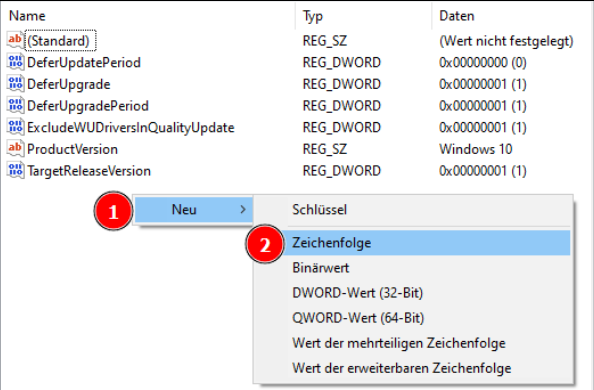
<table border="1" id="bkmrk-rechtsklick-und-auf-" style="border-collapse: collapse; width: 100%; height: 29.5167px;"><colgroup><col style="width: 50.0417%;"></col><col style="width: 50.0417%;"></col></colgroup><tbody><tr style="height: 29.5167px;"><td style="vertical-align: middle;"><span style="color: rgb(185, 106, 217);">[ ![grafik.png](https://docs.ddd-cloud.de/uploads/images/gallery/2025-02/scaled-1680-/b19grafik.png)](https://docs.ddd-cloud.de/uploads/images/gallery/2025-02/b19grafik.png)[ ![grafik.png](https://docs.ddd-cloud.de/uploads/images/gallery/2025-02/scaled-1680-/u3egrafik.png)](https://docs.ddd-cloud.de/uploads/images/gallery/2025-02/u3egrafik.png)[ ![grafik.png](https://docs.ddd-cloud.de/uploads/images/gallery/2025-02/scaled-1680-/TR4grafik.png)](https://docs.ddd-cloud.de/uploads/images/gallery/2025-02/TR4grafik.png)[ ![grafik.png](https://docs.ddd-cloud.de/uploads/images/gallery/2025-02/scaled-1680-/qLDgrafik.png)](https://docs.ddd-cloud.de/uploads/images/gallery/2025-02/qLDgrafik.png)</span></td><td class="align-center" style="height: 29.5167px; vertical-align: middle;">1. <span style="color: rgb(185, 106, 217);">Rechtsklick</span> und auf <span style="color: rgb(241, 196, 15);">Neu</span>

2. <span style="color: rgb(241, 196, 15);">Zeichenfolge</span> auswählen
3. Als <span style="color: rgb(45, 194, 107);">Namen</span> eintragen:  
      
    ```
    ProductVersion
    ```
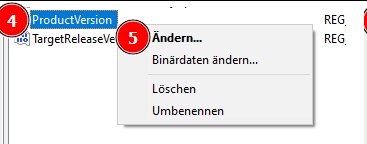
4. <span style="color: rgb(185, 106, 217);">Rechtsklick</span> auf <span style="color: rgb(45, 194, 107);">ProductVersion</span>
5. <span style="color: rgb(241, 196, 15);">Ändern</span> auswählen
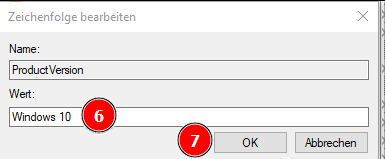
6. Bei <span style="color: rgb(241, 196, 15);">Wert</span> eintragen:  
      
    ```
    Windows 10
    ```
7. Mit <span style="color: rgb(241, 196, 15);">Ok</span> bestätigen

</td></tr></tbody></table>

---

##### Neuen Eintrag <span style="color: rgb(45, 194, 107);">TargetReleaseVersion</span> definieren

<table border="1" id="bkmrk-rechtsklick-und-auf--1" style="border-collapse: collapse; width: 100%;"><colgroup><col style="width: 50.0427%;"></col><col style="width: 50.0427%;"></col></colgroup><tbody><tr><td>[![grafik.png](https://docs.ddd-cloud.de/uploads/images/gallery/2025-02/scaled-1680-/Ioagrafik.png)](https://docs.ddd-cloud.de/uploads/images/gallery/2025-02/Ioagrafik.png)

[![grafik.png](https://docs.ddd-cloud.de/uploads/images/gallery/2025-02/scaled-1680-/R2Kgrafik.png)](https://docs.ddd-cloud.de/uploads/images/gallery/2025-02/R2Kgrafik.png)

[![grafik.png](https://docs.ddd-cloud.de/uploads/images/gallery/2025-02/scaled-1680-/hsigrafik.png)](https://docs.ddd-cloud.de/uploads/images/gallery/2025-02/hsigrafik.png)
[![grafik.png](https://docs.ddd-cloud.de/uploads/images/gallery/2025-02/scaled-1680-/KS9grafik.png)](https://docs.ddd-cloud.de/uploads/images/gallery/2025-02/KS9grafik.png)
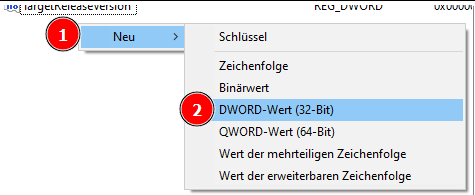
</td><td class="align-center" style="height: 29.5167px; vertical-align: middle;">1. <span style="color: rgb(185, 106, 217);">Rechtsklick</span> und auf <span style="color: rgb(241, 196, 15);">Neu</span>
2. <span style="color: rgb(241, 196, 15);">DWORD-Wert (32-Bit)</span> auswählen
3. Als <span style="color: rgb(45, 194, 107);">Namen</span> eintragen:  
      
    ```
    TargetReleaseVersion
    ```
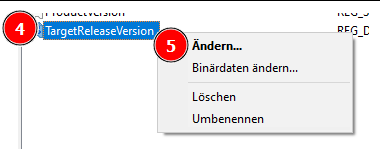
4. <span style="color: rgb(185, 106, 217);">Rechtsklick</span> auf <span style="color: rgb(45, 194, 107);">TargetReleaseVersion</span>
5. <span style="color: rgb(241, 196, 15);">Ändern</span> auswählen
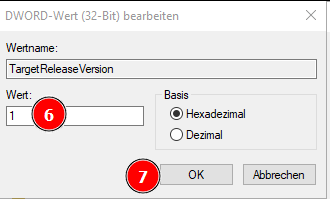
6. Bei <span style="color: rgb(241, 196, 15);">Wert</span> eintragen:  
      
    ```
    1
    ```
7. Mit <span style="color: rgb(241, 196, 15);">Ok</span> bestätigen

</td></tr></tbody></table>