# Windows

# OpenSSH-Agent, Putty und SSH-Keys

# OpenSSH-Agent Setup

<p class="callout danger">Alle Befehle auf dieser Seite sind in einer Administrator Powershell auszuführen.</p>

#### 1. Setup SSH-Agent Windows Dienst

1. Mit dem Befehl kannst du überprüfen ob du den Dienst bereits installiert hast:  
    ```powershell
    Get-WindowsCapability -Online | Where-Object Name -like 'OpenSSH*'
    ```
    
    Wenn die Ausgabe so aussieht hast du bereits den notwendigen Dienst installiert und kannst bei der Installation von Putty fortfahren:
    
    [![grafik.png](https://api.jwebbi.de/junkie-bookstack/uploads/images/gallery/2024-01/scaled-1680-/KWiZtYNrtXlY9eKI-grafik.png)](https://api.jwebbi.de/junkie-bookstack/uploads/images/gallery/2024-01/KWiZtYNrtXlY9eKI-grafik.png)
2. Wenn bei "State : NotPresent" steht aktualisiere die optionalen Features mit diesem Befehl:  
    ```powershell
    Get-AppXPackage -AllUsers -Name windows.immersivecontrolpanel | Foreach {Add-AppxPackage -DisableDevelopmentMode -Register "$($_.InstallLocation)\AppXManifest.xml" -Verbose}
    ```
3. Anschließend Installierst du den OpenSSH-Client mit dem Befehl:  
    ```powershell
    Add-WindowsCapability -Online -Name OpenSSH.Client~~~~0.0.1.0
    ```
4. Als letztes noch den Dienst starten und für den Autostart beim Hochfahren eintragen:  
    ```powershell
    Set-Service -Name ssh-agent -StartupType 'Automatic'
    Start-Service ssh-agent
    ```

# Putty Setup

#### 1. Putty Download

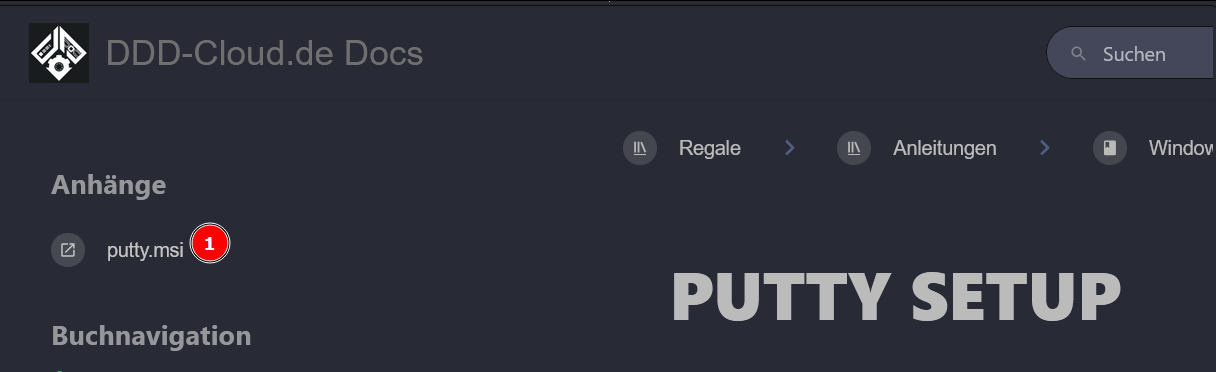
Klicke Links auf die Angehängte Datei und lade diese runter.

[![grafik.png](https://docs.ddd-cloud.de/uploads/images/gallery/2025-01/scaled-1680-/RVegrafik.png)](https://docs.ddd-cloud.de/uploads/images/gallery/2025-01/RVegrafik.png)
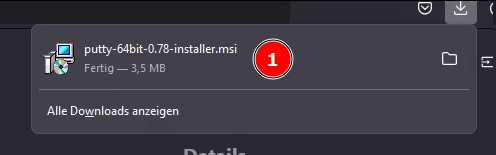
#### 2. Installation

1\. Doppelklicken zum Ausführen

[![grafik.png](https://docs.ddd-cloud.de/uploads/images/gallery/2025-01/scaled-1680-/DBYgrafik.png)](https://docs.ddd-cloud.de/uploads/images/gallery/2025-01/DBYgrafik.png)
---

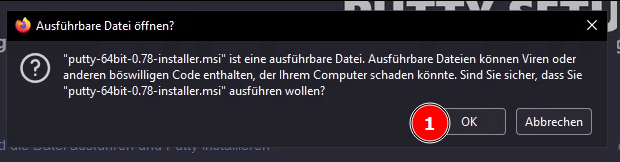
1\. Dialog mit OK bestätigen

[![grafik.png](https://docs.ddd-cloud.de/uploads/images/gallery/2025-01/scaled-1680-/sRjgrafik.png)](https://docs.ddd-cloud.de/uploads/images/gallery/2025-01/sRjgrafik.png)
---

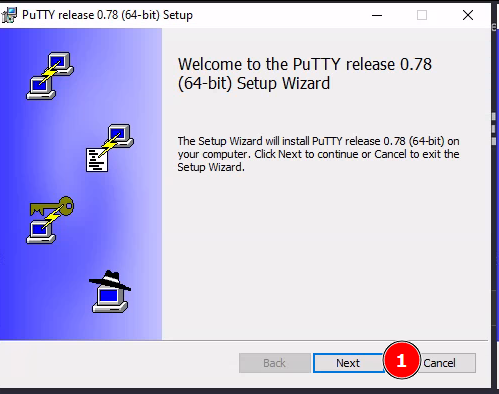
1\. Bestätigen mit "<span style="color: rgb(53, 152, 219);">Next</span>"

[![grafik.png](https://docs.ddd-cloud.de/uploads/images/gallery/2025-01/scaled-1680-/eKVgrafik.png)](https://docs.ddd-cloud.de/uploads/images/gallery/2025-01/eKVgrafik.png)

---

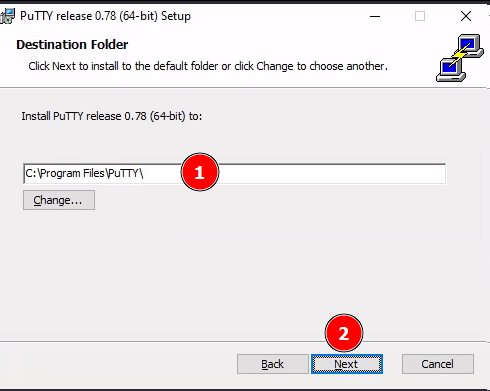
1\. Pfad anpassen wenn gewünscht  
2\. Bestätigen mit "<span style="color: rgb(53, 152, 219);">Next</span>"

[![grafik.png](https://docs.ddd-cloud.de/uploads/images/gallery/2025-01/scaled-1680-/cgmgrafik.png)](https://docs.ddd-cloud.de/uploads/images/gallery/2025-01/cgmgrafik.png)

---

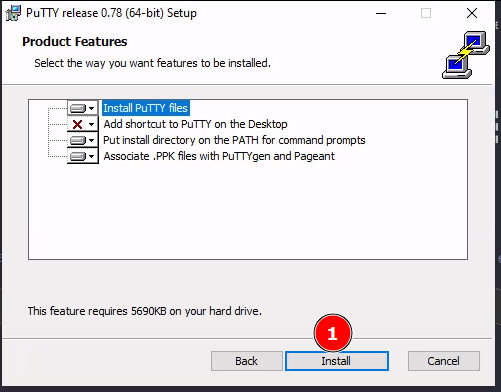
1\. Installation mit "<span style="color: rgb(53, 152, 219);">Install</span>" starten

[![grafik.png](https://docs.ddd-cloud.de/uploads/images/gallery/2025-01/scaled-1680-/i8cgrafik.png)](https://docs.ddd-cloud.de/uploads/images/gallery/2025-01/i8cgrafik.png)

---

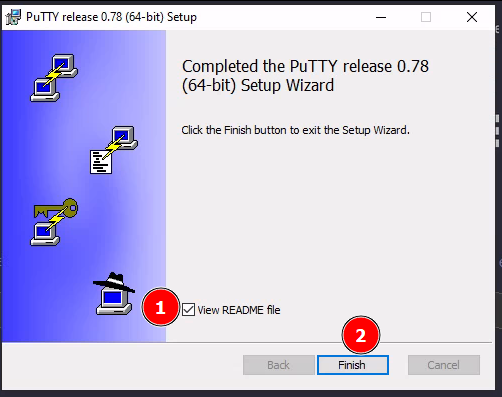
1\. View Readme abwählen  
2\. Installation mit "<span style="color: rgb(53, 152, 219);">Finish</span>" abschließen

[![grafik.png](https://docs.ddd-cloud.de/uploads/images/gallery/2025-01/scaled-1680-/t15grafik.png)](https://docs.ddd-cloud.de/uploads/images/gallery/2025-01/t15grafik.png)

---

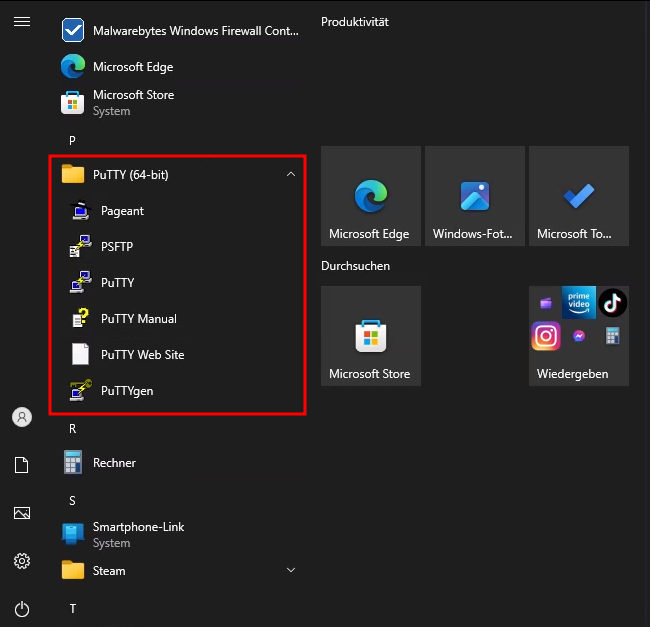
Wenn die Liste an Programmen gleich ist war die Installation erfolgreich

[![grafik.png](https://docs.ddd-cloud.de/uploads/images/gallery/2025-01/scaled-1680-/n9Rgrafik.png)](https://docs.ddd-cloud.de/uploads/images/gallery/2025-01/n9Rgrafik.png)
# SSH-Key erstellen und einrichten

<p class="callout warning">[Teil 1](https://docs.ddd-cloud.de/books/windows-fdv/page/openssh-agent-setup) und [Teil 2](https://docs.ddd-cloud.de/books/windows-fdv/page/putty-setup) müssen vorher gemacht werden!</p>

##### 1. Vorbereitung  


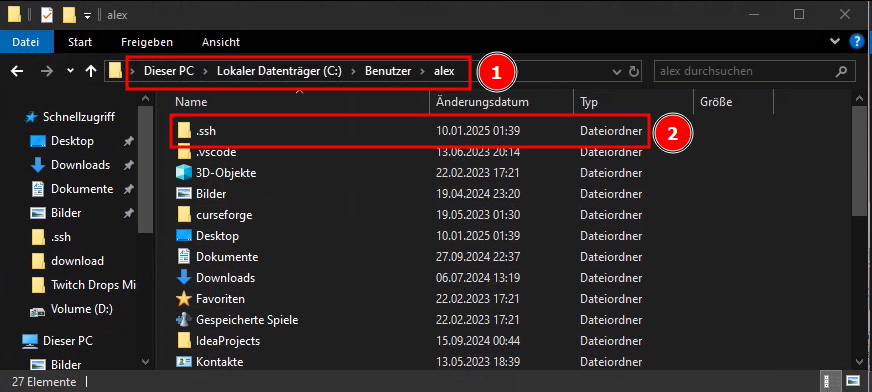
1\. Geh in deinen Benutzer Ordner unter `C:\Users\DEIN-BENUTZER`   
2\. Lege den Ordner `.ssh` an

[![grafik.png](https://docs.ddd-cloud.de/uploads/images/gallery/2025-01/scaled-1680-/uXjgrafik.png)](https://docs.ddd-cloud.de/uploads/images/gallery/2025-01/uXjgrafik.png)
---

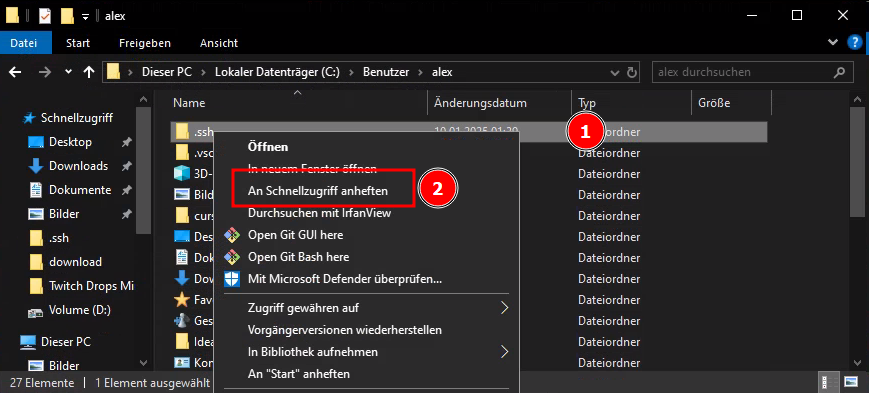
1\. Anschließend den Ordner per Rechtsklick auswählen  
2\. Mit <span style="color: rgb(45, 194, 107);">An Schnellzugriff anheften</span> Links hinzufügen

[![grafik.png](https://docs.ddd-cloud.de/uploads/images/gallery/2025-01/scaled-1680-/6xhgrafik.png)](https://docs.ddd-cloud.de/uploads/images/gallery/2025-01/6xhgrafik.png)

##### 2. Schlüssel Erstellung

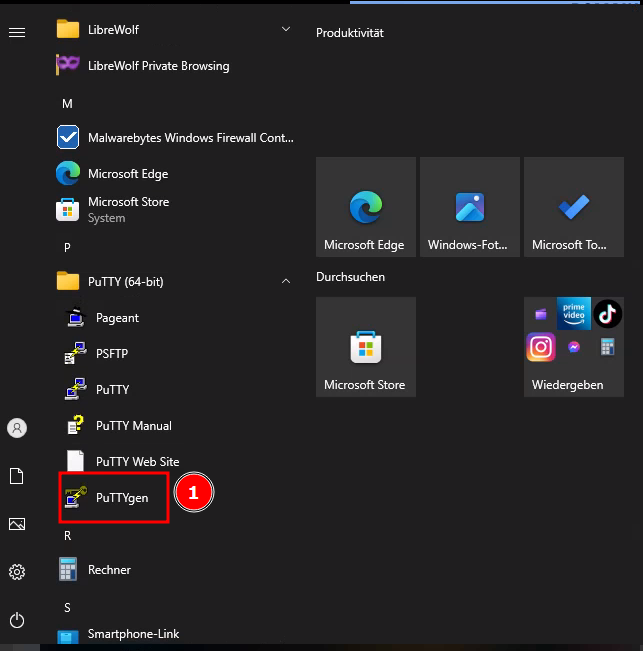
1\. Dann wird <span style="color: rgb(45, 194, 107);">PuTTYgen</span> gestartet

[![grafik.png](https://docs.ddd-cloud.de/uploads/images/gallery/2025-01/scaled-1680-/5iWgrafik.png)](https://docs.ddd-cloud.de/uploads/images/gallery/2025-01/5iWgrafik.png)

---

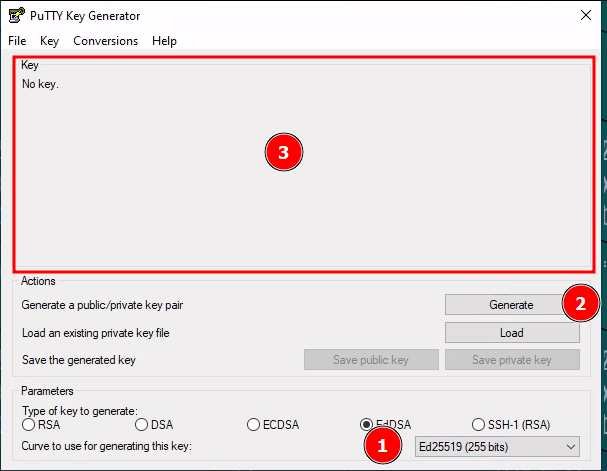
1\. Dann wird auf den Schlüsseltyp <span style="color: rgb(45, 194, 107);">EdDSA</span> gestellt  
2\. Mit Generate starten wir die Generation  
3\. Maus in dem Feld solange bewegen bis Text erscheint

[![grafik.png](https://docs.ddd-cloud.de/uploads/images/gallery/2025-01/scaled-1680-/SFIgrafik.png)](https://docs.ddd-cloud.de/uploads/images/gallery/2025-01/SFIgrafik.png)
<details id="bkmrk-generationsfortschri"><summary>Generationsfortschritt</summary>

[![grafik.png](https://docs.ddd-cloud.de/uploads/images/gallery/2025-01/scaled-1680-/3pvgrafik.png)](https://docs.ddd-cloud.de/uploads/images/gallery/2025-01/3pvgrafik.png)

</details>Der Schlüssel ist fertig wenn das Fenster so aussieht:

[![grafik.png](https://docs.ddd-cloud.de/uploads/images/gallery/2025-01/scaled-1680-/MPHgrafik.png)](https://docs.ddd-cloud.de/uploads/images/gallery/2025-01/MPHgrafik.png)

Jetzt den erzeugten Schlüssel 3 mal speichern

<details id="bkmrk-speichern-des-putty-"><summary>Speichern des Putty Private Keys</summary>

Auf "<span style="color: rgb(45, 194, 107);">Save private key</span>" klicken

[![grafik.png](https://docs.ddd-cloud.de/uploads/images/gallery/2025-01/scaled-1680-/lkografik.png)](https://docs.ddd-cloud.de/uploads/images/gallery/2025-01/lkografik.png)

---

Dialog mit <span style="color: rgb(45, 194, 107);">Ja </span>bestätigen

[![grafik.png](https://docs.ddd-cloud.de/uploads/images/gallery/2025-01/scaled-1680-/MLkgrafik.png)](https://docs.ddd-cloud.de/uploads/images/gallery/2025-01/MLkgrafik.png)

---

1\. Auf <span style="color: rgb(45, 194, 107);">.ssh</span> klicken  
2\. Bei Dateinamen <span style="color: rgb(45, 194, 107);">putty-private-key </span>eintragen  
3\. Und auf <span style="color: rgb(45, 194, 107);">Speichern</span> klicken

[![grafik.png](https://docs.ddd-cloud.de/uploads/images/gallery/2025-01/scaled-1680-/8Azgrafik.png)](https://docs.ddd-cloud.de/uploads/images/gallery/2025-01/8Azgrafik.png)

</details><details id="bkmrk-speichern-des-openss"><summary>Speichern des OpenSSH Public Keys</summary>

0\. Den <span style="color: rgb(45, 194, 107);">Windows Explorer</span> öffnen  
1\. Auf <span style="color: rgb(45, 194, 107);">.ssh</span> klicken  
2\. Rechtsklick  
3\. Auf <span style="color: rgb(45, 194, 107);">Neu</span> gehen  
4\. <span style="color: rgb(45, 194, 107);">Textdokument</span> auswählen

[![grafik.png](https://docs.ddd-cloud.de/uploads/images/gallery/2025-01/scaled-1680-/nuKgrafik.png)](https://docs.ddd-cloud.de/uploads/images/gallery/2025-01/nuKgrafik.png)

---

1\. Die Datei <span style="color: rgb(45, 194, 107);">openssh-public-key.txt</span> nennen und mit Doppelklick öffnen

[![grafik.png](https://docs.ddd-cloud.de/uploads/images/gallery/2025-01/scaled-1680-/AOtgrafik.png)](https://docs.ddd-cloud.de/uploads/images/gallery/2025-01/AOtgrafik.png)

---

1\. Den Inhalt aus dem Textfeld im <span style="color: rgb(45, 194, 107);">PuTTYgen</span> kopieren  
2\. In den Editor einfügen und speichern

[![grafik.png](https://docs.ddd-cloud.de/uploads/images/gallery/2025-01/scaled-1680-/LTBgrafik.png)](https://docs.ddd-cloud.de/uploads/images/gallery/2025-01/LTBgrafik.png)

</details><details id="bkmrk-speichern-des-openss-1"><summary>Speichern des OpenSSH Private Keys</summary>

1\. Auf Conversion klicken  
2\. Auf Export OpenSSH key klicken

[![grafik.png](https://docs.ddd-cloud.de/uploads/images/gallery/2025-01/scaled-1680-/fzFgrafik.png)](https://docs.ddd-cloud.de/uploads/images/gallery/2025-01/fzFgrafik.png)

---

Dialog mit <span style="color: rgb(45, 194, 107);">Ja </span>bestätigen

[![grafik.png](https://docs.ddd-cloud.de/uploads/images/gallery/2025-01/scaled-1680-/MLkgrafik.png)](https://docs.ddd-cloud.de/uploads/images/gallery/2025-01/MLkgrafik.png)

---

1\. Auf <span style="color: rgb(45, 194, 107);">.ssh</span> klicken  
2\. Bei Dateinamen <span style="color: rgb(45, 194, 107);">openssh-private-key </span>eintragen  
3\. Und auf <span style="color: rgb(45, 194, 107);">Speichern</span> klicken

[![grafik.png](https://docs.ddd-cloud.de/uploads/images/gallery/2025-01/scaled-1680-/xmTgrafik.png)](https://docs.ddd-cloud.de/uploads/images/gallery/2025-01/xmTgrafik.png)

</details>**Jetzt sollten im .ssh Ordner diese 3 Dateien liegen:**

[![grafik.png](https://docs.ddd-cloud.de/uploads/images/gallery/2025-01/scaled-1680-/gOIgrafik.png)](https://docs.ddd-cloud.de/uploads/images/gallery/2025-01/gOIgrafik.png)

<p class="callout danger">Den <span style="color: rgb(241, 196, 15);">putty-private-key.ppk</span> darf man nicht verlieren da aus ihm die anderen beiden Dateien wieder erstellt werden können.</p>

##### **Weder der <span style="color: rgb(241, 196, 15);">putty-private-key.ppk </span>noch der <span style="color: rgb(241, 196, 15);">openssh-private-key</span> dürfen an andere Personen weitergegeben werden! Man gibt ja die Login Daten fürs Onlinebanking auch nicht weiter oder?**  


<p class="callout success">**Wenn euch jemand nach eurem <span style="color: rgb(241, 196, 15);">SSH-Key</span> fragt gebt ihr entweder die <span style="color: rgb(241, 196, 15);">openssh-public-key.txt</span> weiter oder deren <span style="color: rgb(241, 196, 15);">Inhalt</span>**</p>

---

##### 3. Schlüssel registrieren

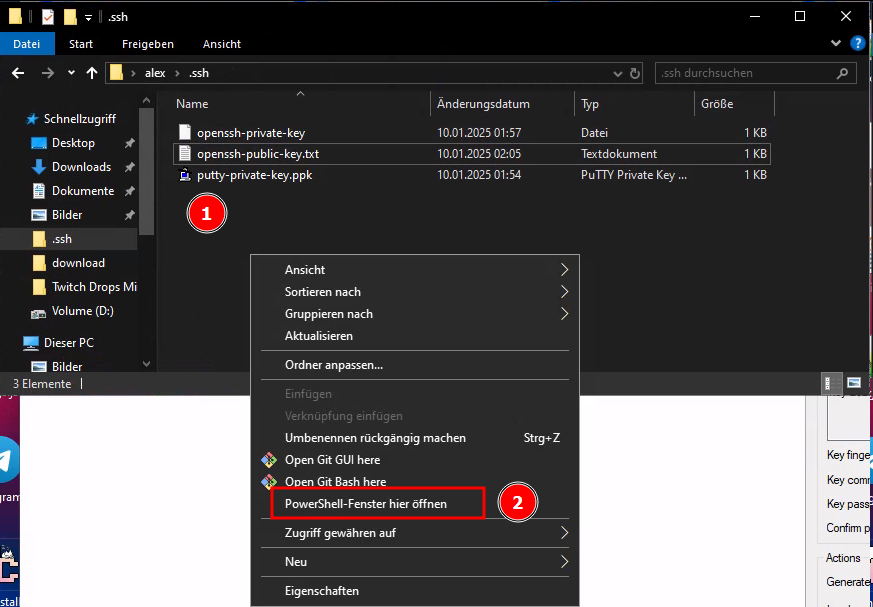
1\. Mit Shift+Rechtsklick das Erweiterte Kontext Menü aufrufen  
2\. PowerShell-Fenster hier öffnen auswählen

[![grafik.png](https://docs.ddd-cloud.de/uploads/images/gallery/2025-01/scaled-1680-/Ba9grafik.png)](https://docs.ddd-cloud.de/uploads/images/gallery/2025-01/Ba9grafik.png)
---

Folgendes in der PowerShell ausführen:

```powershell
ssh-add .\openssh-private-key
```

[![grafik.png](https://docs.ddd-cloud.de/uploads/images/gallery/2025-01/scaled-1680-/VMGgrafik.png)](https://docs.ddd-cloud.de/uploads/images/gallery/2025-01/VMGgrafik.png)

---

***Wenn ihr folgende Ausgabe bekommt***

[![grafik.png](https://docs.ddd-cloud.de/uploads/images/gallery/2025-01/scaled-1680-/qZugrafik.png)](https://docs.ddd-cloud.de/uploads/images/gallery/2025-01/qZugrafik.png)
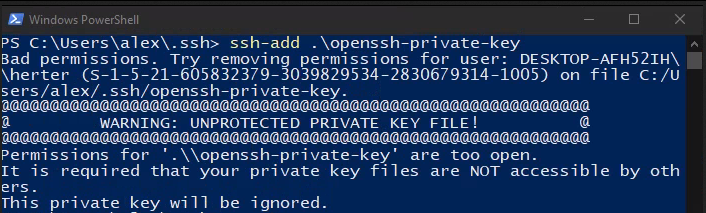
Müsst ihr folgenden Befehl ausführen:

```powershell
$p = ".\openssh-private-key"; icacls.exe $p /reset; icacls.exe $p /GRANT:R "$($env:USERNAME):(R)"; icacls.exe $p /inheritance:r; ssh-add $p
```

Wenn ihr die folgende Ausgabe bekommt wurde der Schlüssel richtig geladen:

[![grafik.png](https://docs.ddd-cloud.de/uploads/images/gallery/2025-01/scaled-1680-/btrgrafik.png)](https://docs.ddd-cloud.de/uploads/images/gallery/2025-01/btrgrafik.png)

##### 4. Kontrolle

Zum Abschluss folgendes in der PowerShell ausführen zur Kontrolle: ssh-add - und man sieht das der Schlüssel geladen ist:

[![grafik.png](https://docs.ddd-cloud.de/uploads/images/gallery/2025-01/scaled-1680-/taJgrafik.png)](https://docs.ddd-cloud.de/uploads/images/gallery/2025-01/taJgrafik.png)

<p class="callout success">Jetzt könnt ihr beim Login per SSH als Autentifizierung "<span style="color: rgb(241, 196, 15);">Agent</span>" verwenden so euer <span style="color: rgb(241, 196, 15);">Public key im Server hinterlegt</span> ist.</p>

# Tweaks & Optimierung

# Windows 11 Erinnerung deaktivieren

Hiermit deaktiviert man den nervigen Hinweis doch bitte auf Windows 11 zu wechseln.

<details id="bkmrk-was-ist-gemeint"><summary>Was ist gemeint</summary>

[![sRrIW.jpg](https://docs.ddd-cloud.de/uploads/images/gallery/2025-02/scaled-1680-/srriw.jpg)](https://docs.ddd-cloud.de/uploads/images/gallery/2025-02/srriw.jpg)

</details>Um alle diese Meldungen zu deaktivieren sind nur 2 Einträge in der Windows Registry notwendig:

<p class="callout danger">Alle Schritte müssen als **Administrator** ausgeführt werden!</p>

<details id="bkmrk-als-script-f%C3%BCr-die-p"><summary>Als Script für die Powershell</summary>

Folgendes als update.ps1 speichern:

```powershell
# Pfad zur Registry
$regPath = "HKLM:\SOFTWARE\Policies\Microsoft\Windows\WindowsUpdate"

# Prüfen, ob der Registry-Pfad existiert, falls nicht, wird er erstellt
if (-not (Test-Path $regPath)) {
    New-Item -Path $regPath -Force | Out-Null
}

# Setzen des REG_SZ Werts "ProductVersion" mit dem Wert "Windows 10"
New-ItemProperty -Path $regPath -Name "ProductVersion" -Value "Windows 10" -PropertyType String -Force

# Setzen des REG_DWORD Werts "TargetReleaseVersion" mit dem Wert "1"
New-ItemProperty -Path $regPath -Name "TargetReleaseVersion" -Value 1 -PropertyType DWord -Force

Write-Output "Registry-Werte erfolgreich gesetzt!"

```

Anschließend zuerst den Befehl ausführen:

```powershell
Set-ExecutionPolicy Unrestricted -Force
```

und zuletzt:

```powershell
.\update.ps1
```

</details>---

##### Über das Start Menü <span style="color: rgb(45, 194, 107);">**regedit**</span> suchen und starten.

[![grafik.png](https://docs.ddd-cloud.de/uploads/images/gallery/2025-02/scaled-1680-/jNwgrafik.png)](https://docs.ddd-cloud.de/uploads/images/gallery/2025-02/jNwgrafik.png)

---

##### Im **<span style="color: rgb(45, 194, 107);">Registrierungseditor</span>** diesen Pfad aufrufen:

```
HKEY_LOCAL_MACHINE\SOFTWARE\Policies\Microsoft\Windows\WindowsUpdate
```

##### [![grafik.png](https://docs.ddd-cloud.de/uploads/images/gallery/2025-02/scaled-1680-/ajlgrafik.png)](https://docs.ddd-cloud.de/uploads/images/gallery/2025-02/ajlgrafik.png)

---

##### Neuen Eintrag **<span style="color: rgb(45, 194, 107);">ProduktVersion</span>** definieren

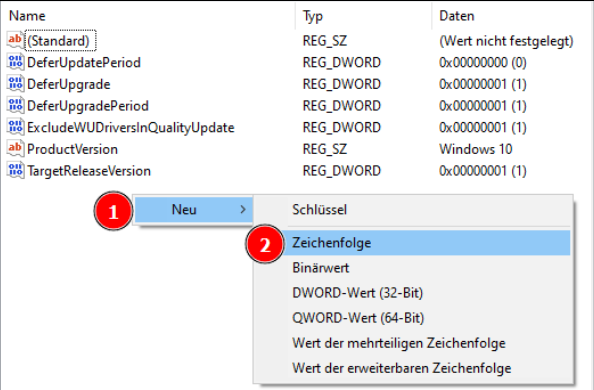
<table border="1" id="bkmrk-rechtsklick-und-auf-" style="border-collapse: collapse; width: 100%; height: 29.5167px;"><colgroup><col style="width: 50.0417%;"></col><col style="width: 50.0417%;"></col></colgroup><tbody><tr style="height: 29.5167px;"><td style="vertical-align: middle;"><span style="color: rgb(185, 106, 217);">[ ![grafik.png](https://docs.ddd-cloud.de/uploads/images/gallery/2025-02/scaled-1680-/b19grafik.png)](https://docs.ddd-cloud.de/uploads/images/gallery/2025-02/b19grafik.png)[ ![grafik.png](https://docs.ddd-cloud.de/uploads/images/gallery/2025-02/scaled-1680-/u3egrafik.png)](https://docs.ddd-cloud.de/uploads/images/gallery/2025-02/u3egrafik.png)[ ![grafik.png](https://docs.ddd-cloud.de/uploads/images/gallery/2025-02/scaled-1680-/TR4grafik.png)](https://docs.ddd-cloud.de/uploads/images/gallery/2025-02/TR4grafik.png)[ ![grafik.png](https://docs.ddd-cloud.de/uploads/images/gallery/2025-02/scaled-1680-/qLDgrafik.png)](https://docs.ddd-cloud.de/uploads/images/gallery/2025-02/qLDgrafik.png)</span></td><td class="align-center" style="height: 29.5167px; vertical-align: middle;">1. <span style="color: rgb(185, 106, 217);">Rechtsklick</span> und auf <span style="color: rgb(241, 196, 15);">Neu</span>

2. <span style="color: rgb(241, 196, 15);">Zeichenfolge</span> auswählen
3. Als <span style="color: rgb(45, 194, 107);">Namen</span> eintragen:  
      
    ```
    ProductVersion
    ```
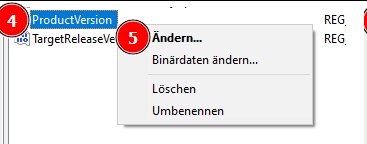
4. <span style="color: rgb(185, 106, 217);">Rechtsklick</span> auf <span style="color: rgb(45, 194, 107);">ProductVersion</span>
5. <span style="color: rgb(241, 196, 15);">Ändern</span> auswählen
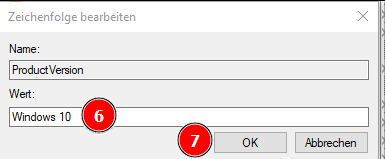
6. Bei <span style="color: rgb(241, 196, 15);">Wert</span> eintragen:  
      
    ```
    Windows 10
    ```
7. Mit <span style="color: rgb(241, 196, 15);">Ok</span> bestätigen

</td></tr></tbody></table>

---

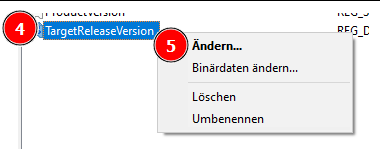
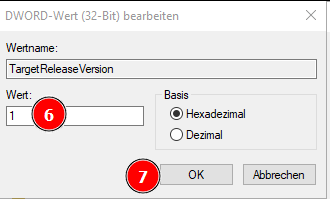
##### Neuen Eintrag <span style="color: rgb(45, 194, 107);">TargetReleaseVersion</span> definieren

<table border="1" id="bkmrk-rechtsklick-und-auf--1" style="border-collapse: collapse; width: 100%;"><colgroup><col style="width: 50.0427%;"></col><col style="width: 50.0427%;"></col></colgroup><tbody><tr><td>[![grafik.png](https://docs.ddd-cloud.de/uploads/images/gallery/2025-02/scaled-1680-/Ioagrafik.png)](https://docs.ddd-cloud.de/uploads/images/gallery/2025-02/Ioagrafik.png)

[![grafik.png](https://docs.ddd-cloud.de/uploads/images/gallery/2025-02/scaled-1680-/R2Kgrafik.png)](https://docs.ddd-cloud.de/uploads/images/gallery/2025-02/R2Kgrafik.png)

[![grafik.png](https://docs.ddd-cloud.de/uploads/images/gallery/2025-02/scaled-1680-/hsigrafik.png)](https://docs.ddd-cloud.de/uploads/images/gallery/2025-02/hsigrafik.png)
[![grafik.png](https://docs.ddd-cloud.de/uploads/images/gallery/2025-02/scaled-1680-/KS9grafik.png)](https://docs.ddd-cloud.de/uploads/images/gallery/2025-02/KS9grafik.png)
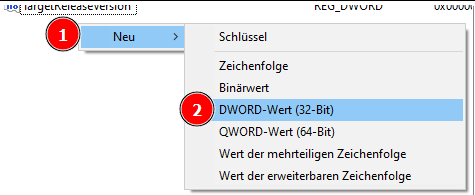
</td><td class="align-center" style="height: 29.5167px; vertical-align: middle;">1. <span style="color: rgb(185, 106, 217);">Rechtsklick</span> und auf <span style="color: rgb(241, 196, 15);">Neu</span>
2. <span style="color: rgb(241, 196, 15);">DWORD-Wert (32-Bit)</span> auswählen
3. Als <span style="color: rgb(45, 194, 107);">Namen</span> eintragen:  
      
    ```
    TargetReleaseVersion
    ```
4. <span style="color: rgb(185, 106, 217);">Rechtsklick</span> auf <span style="color: rgb(45, 194, 107);">TargetReleaseVersion</span>
5. <span style="color: rgb(241, 196, 15);">Ändern</span> auswählen
6. Bei <span style="color: rgb(241, 196, 15);">Wert</span> eintragen:  
      
    ```
    1
    ```
7. Mit <span style="color: rgb(241, 196, 15);">Ok</span> bestätigen

</td></tr></tbody></table>

# Netzwerktyp ändern

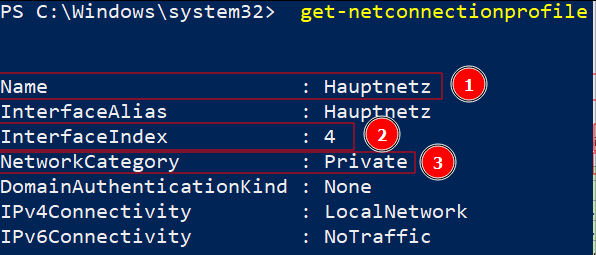
Um den Netzwerktyp (Öffentlich/Privat) von einer Netzwerkverbindung unter Windows zu ändern reichen die folgenden zwei Befehle:

Zuerst alle Netzwerkadapter ausgeben lassen:

```powershell
get-netconnectionprofile
```

Beispiel Ausgabe:

<table border="1" id="bkmrk-1.-adapter-name2.-ad" style="border-collapse: collapse; width: 100%;"><colgroup><col style="width: 50%;"></col><col style="width: 50%;"></col></colgroup><thead><tr><td>[![grafik.png](https://docs.ddd-cloud.de/uploads/images/gallery/2025-02/scaled-1680-/ELngrafik.png)](https://docs.ddd-cloud.de/uploads/images/gallery/2025-02/ELngrafik.png)

</td><td class="align-center" style="vertical-align: middle;">1. Adapter Name  
  
2. Adapter ID  
  
3. Netzwerktyp (Öffentlich / Privat)  
</td></tr></thead></table>

Jetzt kann der entsprechende Adapter mit dem Befehl <span style="color: rgb(255, 255, 255);">`set-netconnectionprofile -NetworkCategory ? -InterfaceIndex #`</span> umgestellt werden.  
Mit Werten aus der Beispiel Ausgabe wäre es dann zum ändern in ein privates Netzwerk:

```powershell
set-netconnectionprofile -NetworkCategory Private -InterfaceIndex 4
```

und zum ändern in ein öffentliches Netzwek:

```powershell
set-netconnectionprofile -NetworkCategory Public -InterfaceIndex 4
```

# Bloatware loswerden

```powershell
# Liste der App-Pakete, die deinstalliert werden sollen
$appsToRemove = @(
    "Microsoft.GetHelp",
    "Microsoft.Getstarted",
    "Microsoft.YourPhone",
    "Microsoft.People",
    "Microsoft.MixedReality.Portal",
    "Microsoft.Microsoft3DViewer",
    "Microsoft.Wallet",
    "Microsoft.BingWeather",
    "Microsoft.WindowsMaps",
    "Microsoft.WindowsSoundRecorder",
    "Microsoft.SkypeApp",
    "Microsoft.Office.OneNote",
    "Microsoft.MicrosoftStickyNotes",
    "Microsoft.WindowsAlarms",
    "Microsoft.MSPaint",
    "Microsoft.WindowsCamera",
    "Microsoft.Windows.Photos",
    "Microsoft.MicrosoftOfficeHub"
)

# Schleife über alle Apps
foreach ($app in $appsToRemove) {
    $package = Get-AppxPackage -Name $app -ErrorAction SilentlyContinue
    if ($package) {
        Write-Output "Deinstalliere $app..."
        Remove-AppxPackage $package.PackageFullName
    } else {
        Write-Output "$app ist nicht installiert oder bereits entfernt."
    }
}
Write-Output "Bereinigung abgeschlossen!"
```

# Benutzer Daten verschieben

<p class="callout danger">Darf nur bei einer Neuinstallation gemacht werden und muss als aller erstes erfolgen (noch vor Landes auswahl)</p>

<p class="callout info">Bei der Neuinstallation von Windows direkt nach dem Neustart von Windows machen</p>

Audit Modus starten mit <span style="font-family: Verdana;">**CTRL + SHIFT + F3**</span>

[![grafik.png](https://docs.ddd-cloud.de/uploads/images/gallery/2025-07/scaled-1680-/grafik.png)](https://docs.ddd-cloud.de/uploads/images/gallery/2025-07/grafik.png)

In Cmd als Admin ausführen:

```powershell
net stop wmpnetworksvc
```

Datei **NICHT AUF C** anlegen!

Als <span style="font-family: verdana;">**relocate.xml**</span> speichern:

```xml
<?xml version="1.0" encoding="utf-8"?>
<unattend xmlns="urn:schemas-microsoft-com:unattend">
<settings pass="oobeSystem">
<component name="Microsoft-Windows-Shell-Setup" processorArchitecture="amd64" publicKeyToken="31bf3856ad364e35" language="neutral" versionScope="nonSxS" xmlns:wcm="http://schemas.microsoft.com/WMIConfig/2002/State" xmlns:xsi="http://www.w3.org/2001/XMLSchema-instance">
<FolderLocations>
<ProfilesDirectory>D:\Users</ProfilesDirectory>
</FolderLocations>
</component>
</settings>
</unattend>
```

<p class="callout danger">Wenn der Ordner (Bsp: **D:\\Users**) bereits vorhanden ist von z.B der vorherigen Installation:  
Möglichkeit 1: Users Ordner umbenenen **D:\\Users** &gt; **D:\\UsersOLD** und **D:\\Users** neu anlegen  
Möglichkeit 2: Im Ordner den Benutzer umbenennen D:\\Users\\Alex &gt; D:\\Users\\Alexold</p>

Ordner **D:\\Users** anlegen.

In Cmd als Admin ausführen:

```powershell
%windir%\system32\sysprep\sysprep.exe /oobe /reboot /unattend:d:\relocate.xml
```

# GPO unter win11 home aktivieren

```powershell
FOR %F IN ("%SystemRoot%\servicing\Packages\Microsoft-Windows-GroupPolicy-ClientTools-Package~*.mum") DO (DISM /Online /NoRestart /Add-Package:"%F")

FOR %F IN ("%SystemRoot%\servicing\Packages\Microsoft-Windows-GroupPolicy-ClientExtensions-Package~*.mum") DO (DISM /Online /NoRestart /Add-Package:"%F")
```

# Chris Titus Tech

In einer Admin Powershell ausführen:

```powershell
iwr -useb https://christitus.com/win | iex
```

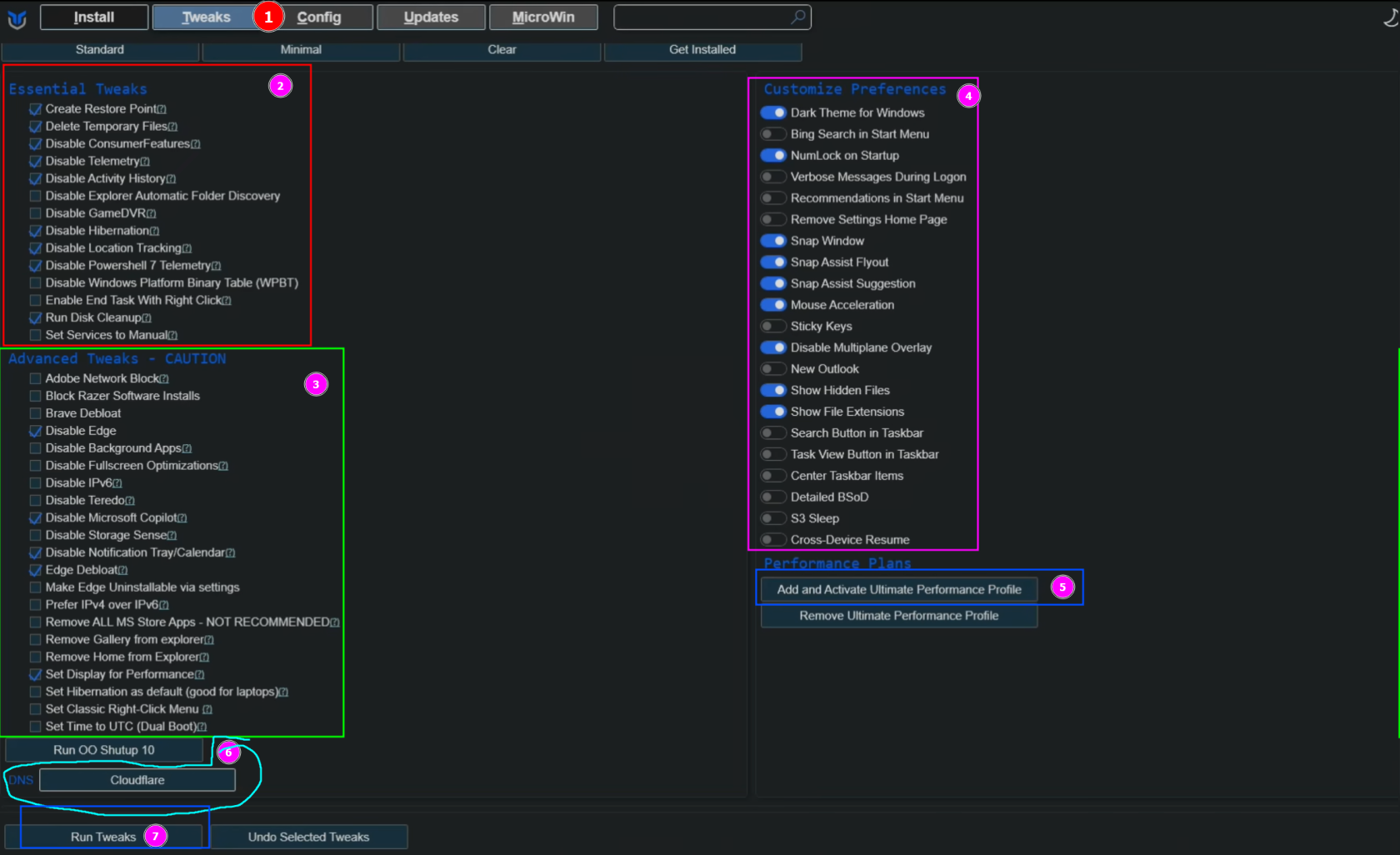
Grundsätzlich kann man folgende Einstellungen nehmen:

[![grafik.png](https://docs.ddd-cloud.de/uploads/images/gallery/2026-01/scaled-1680-/grafik.png)](https://docs.ddd-cloud.de/uploads/images/gallery/2026-01/grafik.png)