Tweaks & Optimierung
- Windows 11 Erinnerung deaktivieren
- Netzwerktyp ändern
- Bloatware loswerden
- Benutzer Daten verschieben
- GPO unter win11 home aktivieren
- Chris Titus Tech
Windows 11 Erinnerung deaktivieren
Hiermit deaktiviert man den nervigen Hinweis doch bitte auf Windows 11 zu wechseln.
Was ist gemeint
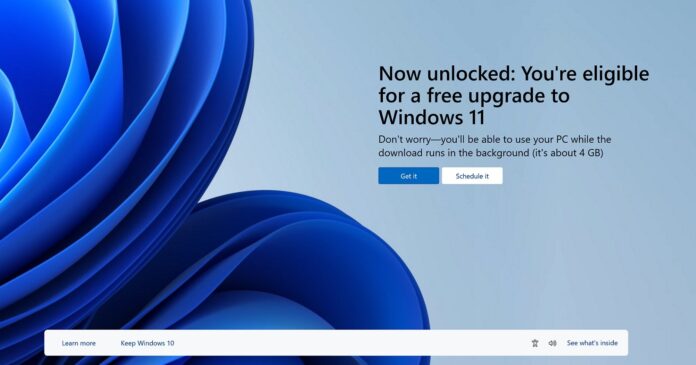
Um alle diese Meldungen zu deaktivieren sind nur 2 Einträge in der Windows Registry notwendig:
Alle Schritte müssen als Administrator ausgeführt werden!
Als Script für die Powershell
Folgendes als update.ps1 speichern:
# Pfad zur Registry
$regPath = "HKLM:\SOFTWARE\Policies\Microsoft\Windows\WindowsUpdate"

# Prüfen, ob der Registry-Pfad existiert, falls nicht, wird er erstellt
if (-not (Test-Path $regPath)) {
    New-Item -Path $regPath -Force | Out-Null
}

# Setzen des REG_SZ Werts "ProductVersion" mit dem Wert "Windows 10"
New-ItemProperty -Path $regPath -Name "ProductVersion" -Value "Windows 10" -PropertyType String -Force

# Setzen des REG_DWORD Werts "TargetReleaseVersion" mit dem Wert "1"
New-ItemProperty -Path $regPath -Name "TargetReleaseVersion" -Value 1 -PropertyType DWord -Force

Write-Output "Registry-Werte erfolgreich gesetzt!"
Anschließend zuerst den Befehl ausführen:
Set-ExecutionPolicy Unrestricted -Forceund zuletzt:
.\update.ps1Über das Start Menü regedit suchen und starten.
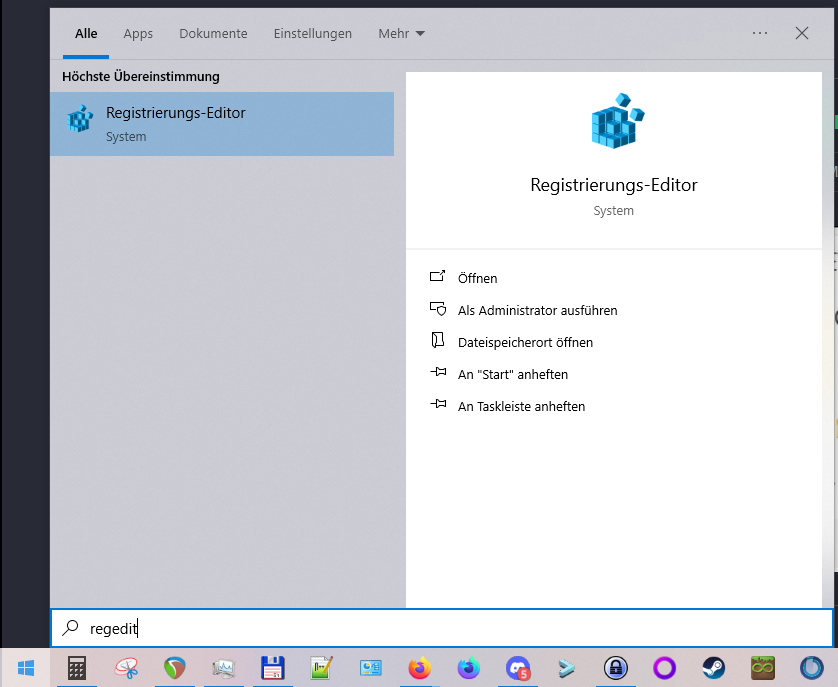
Im Registrierungseditor diesen Pfad aufrufen:
HKEY_LOCAL_MACHINE\SOFTWARE\Policies\Microsoft\Windows\WindowsUpdate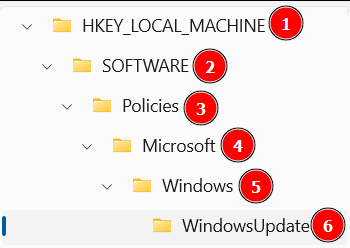
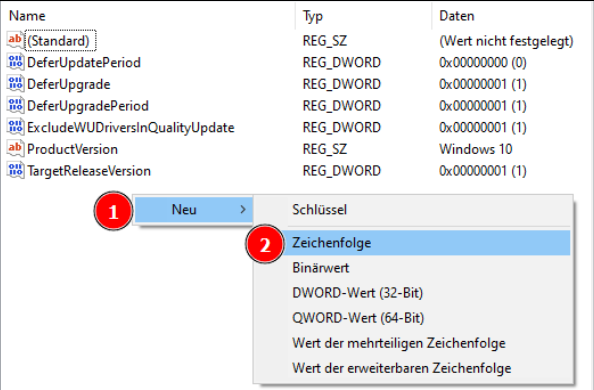
Neuen Eintrag ProduktVersion definieren
  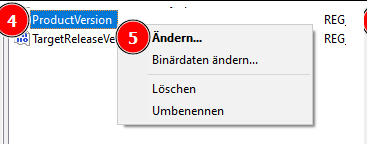 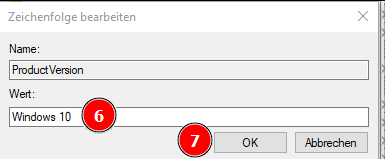 |
|
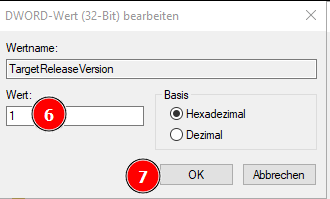
Neuen Eintrag TargetReleaseVersion definieren
|
|
|
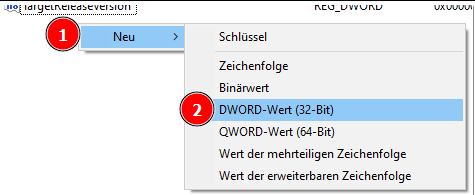

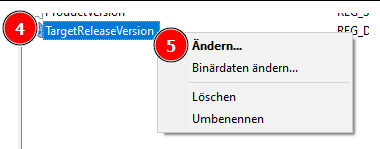
Netzwerktyp ändern
Um den Netzwerktyp (Öffentlich/Privat) von einer Netzwerkverbindung unter Windows zu ändern reichen die folgenden zwei Befehle:
Zuerst alle Netzwerkadapter ausgeben lassen:
get-netconnectionprofileBeispiel Ausgabe:
|
|
1. Adapter Name 2. Adapter ID 3. Netzwerktyp (Öffentlich / Privat) |

Jetzt kann der entsprechende Adapter mit dem Befehl set-netconnectionprofile -NetworkCategory ? -InterfaceIndex # umgestellt werden.
Mit Werten aus der Beispiel Ausgabe wäre es dann zum ändern in ein privates Netzwerk:
set-netconnectionprofile -NetworkCategory Private -InterfaceIndex 4und zum ändern in ein öffentliches Netzwek:
set-netconnectionprofile -NetworkCategory Public -InterfaceIndex 4
Bloatware loswerden
# Liste der App-Pakete, die deinstalliert werden sollen
$appsToRemove = @(
    "Microsoft.GetHelp",
    "Microsoft.Getstarted",
    "Microsoft.YourPhone",
    "Microsoft.People",
    "Microsoft.MixedReality.Portal",
    "Microsoft.Microsoft3DViewer",
    "Microsoft.Wallet",
    "Microsoft.BingWeather",
    "Microsoft.WindowsMaps",
    "Microsoft.WindowsSoundRecorder",
    "Microsoft.SkypeApp",
    "Microsoft.Office.OneNote",
    "Microsoft.MicrosoftStickyNotes",
    "Microsoft.WindowsAlarms",
    "Microsoft.MSPaint",
    "Microsoft.WindowsCamera",
    "Microsoft.Windows.Photos",
    "Microsoft.MicrosoftOfficeHub"
)

# Schleife über alle Apps
foreach ($app in $appsToRemove) {
    $package = Get-AppxPackage -Name $app -ErrorAction SilentlyContinue
    if ($package) {
        Write-Output "Deinstalliere $app..."
        Remove-AppxPackage $package.PackageFullName
    } else {
        Write-Output "$app ist nicht installiert oder bereits entfernt."
    }
}
Write-Output "Bereinigung abgeschlossen!"
Benutzer Daten verschieben
Darf nur bei einer Neuinstallation gemacht werden und muss als aller erstes erfolgen (noch vor Landes auswahl)
Bei der Neuinstallation von Windows direkt nach dem Neustart von Windows machen
Audit Modus starten mit CTRL + SHIFT + F3

In Cmd als Admin ausführen:
net stop wmpnetworksvcDatei NICHT AUF C anlegen!
Als relocate.xml speichern:
<?xml version="1.0" encoding="utf-8"?>
<unattend xmlns="urn:schemas-microsoft-com:unattend">
<settings pass="oobeSystem">
<component name="Microsoft-Windows-Shell-Setup" processorArchitecture="amd64" publicKeyToken="31bf3856ad364e35" language="neutral" versionScope="nonSxS" xmlns:wcm="http://schemas.microsoft.com/WMIConfig/2002/State" xmlns:xsi="http://www.w3.org/2001/XMLSchema-instance">
<FolderLocations>
<ProfilesDirectory>D:\Users</ProfilesDirectory>
</FolderLocations>
</component>
</settings>
</unattend>
Wenn der Ordner (Bsp: D:\Users) bereits vorhanden ist von z.B der vorherigen Installation:
Möglichkeit 1: Users Ordner umbenenen D:\Users > D:\UsersOLD und D:\Users neu anlegen
Möglichkeit 2: Im Ordner den Benutzer umbenennen D:\Users\Alex > D:\Users\Alexold
Ordner D:\Users anlegen.
In Cmd als Admin ausführen:
%windir%\system32\sysprep\sysprep.exe /oobe /reboot /unattend:d:\relocate.xmlGPO unter win11 home aktivieren
FOR %F IN ("%SystemRoot%\servicing\Packages\Microsoft-Windows-GroupPolicy-ClientTools-Package~*.mum") DO (DISM /Online /NoRestart /Add-Package:"%F")

FOR %F IN ("%SystemRoot%\servicing\Packages\Microsoft-Windows-GroupPolicy-ClientExtensions-Package~*.mum") DO (DISM /Online /NoRestart /Add-Package:"%F")
Chris Titus Tech
In einer Admin Powershell ausführen:
iwr -useb https://christitus.com/win | iexGrundsätzlich kann man folgende Einstellungen nehmen:
